
Holaa Dear… 💛
Welcomeback to Aestheticsblog 👋
Now i want to share about “Tutorial Edit Menggunakan Lightroom”
Let’s go to the topic ⬇️
Gimana kabar kalian??
Still stay safe and healthy?? Hopefully 😊
Kali ini mau berbagi tips and trick atau sedikit tutorial tentang mengedit foto menggunakan aplikasi Lightroom.
Kalian bisa download di playstore maupun appstore guys.
Langsung aja ke tutorialnya yukkk.. 😍
1. Tentukan Konsep atau Tema Foto yang Diinginkan
Aku mau kasih tutorial Lightroom dengan tema peachy ya guys, yang lagi trend banget nih..
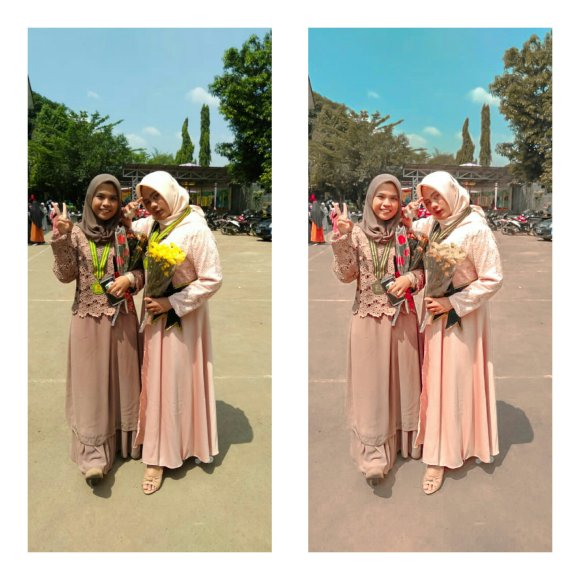
Pastika untuk mengedit foto bertema Peach kalian harus memanfaatkan cahaya matahari, ataupun lebih bagusnya foto di outdoor, karena suasana luar lebih berpengaruh untuk tema peach ini. Pastika pula, kali mendapatkan objek lainnya seperti awan, pohon, dan kenakan pakaian yang colorfull ,jangan yang berwarna gelap atau putih saja.
2. Buka Aplikasi Lightroom
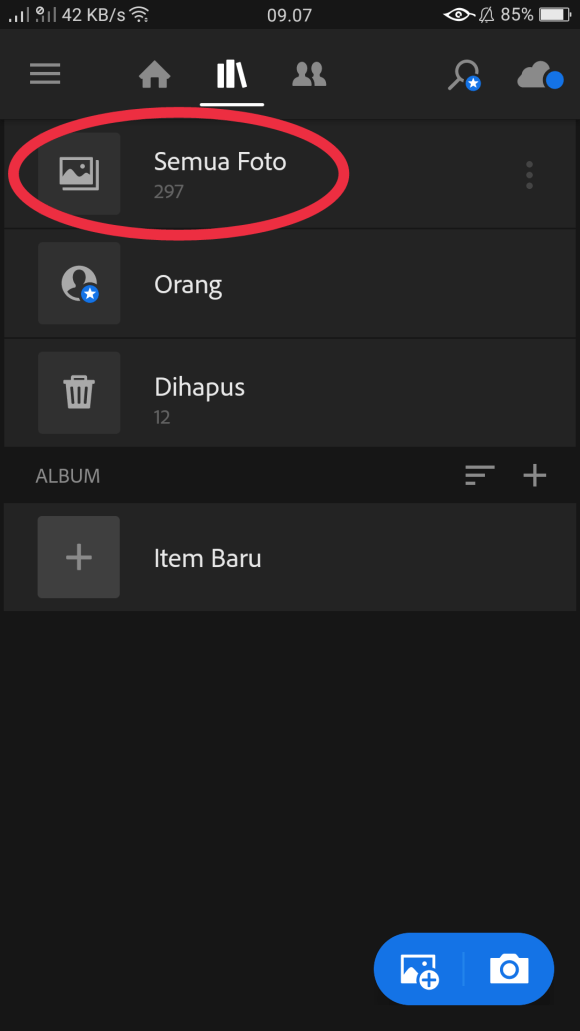
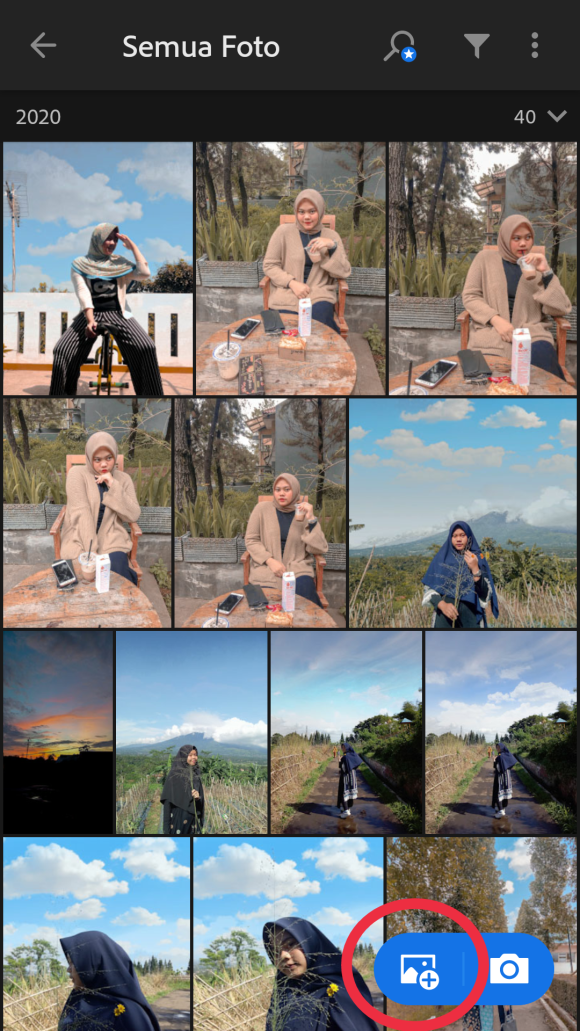
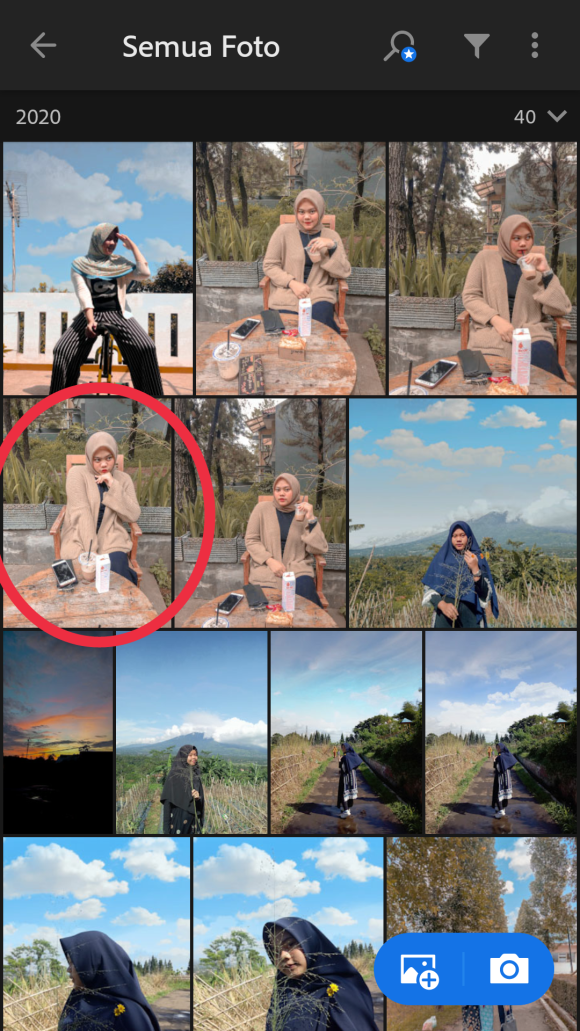
Klik 2 kali foto yang akan kamu edit
Di cara ke 4 ini kalian bisa atur sendiri efek, pencahayaan, atau yg lainnya sesuai keinginan dan kebutuhan anda.
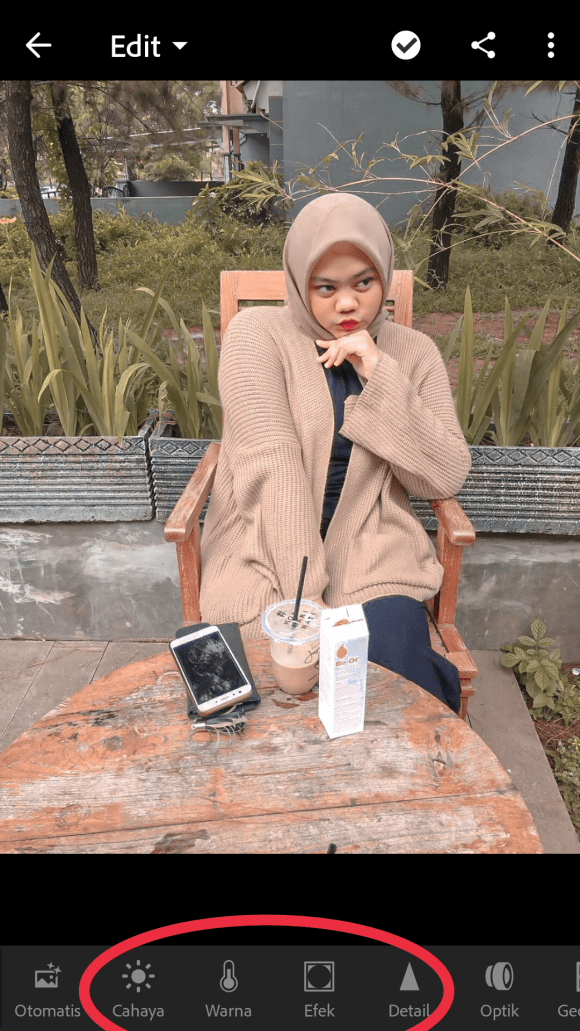
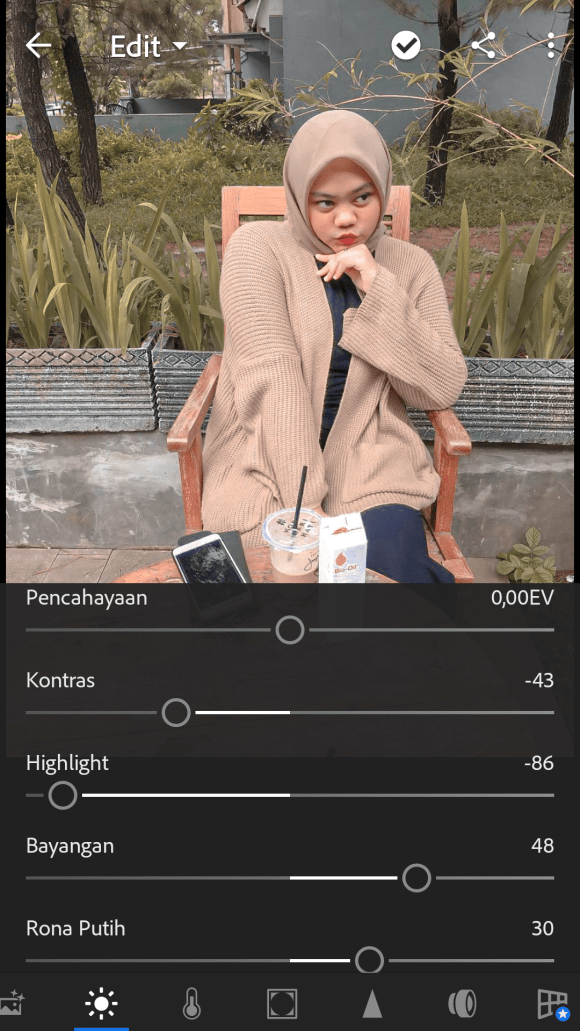
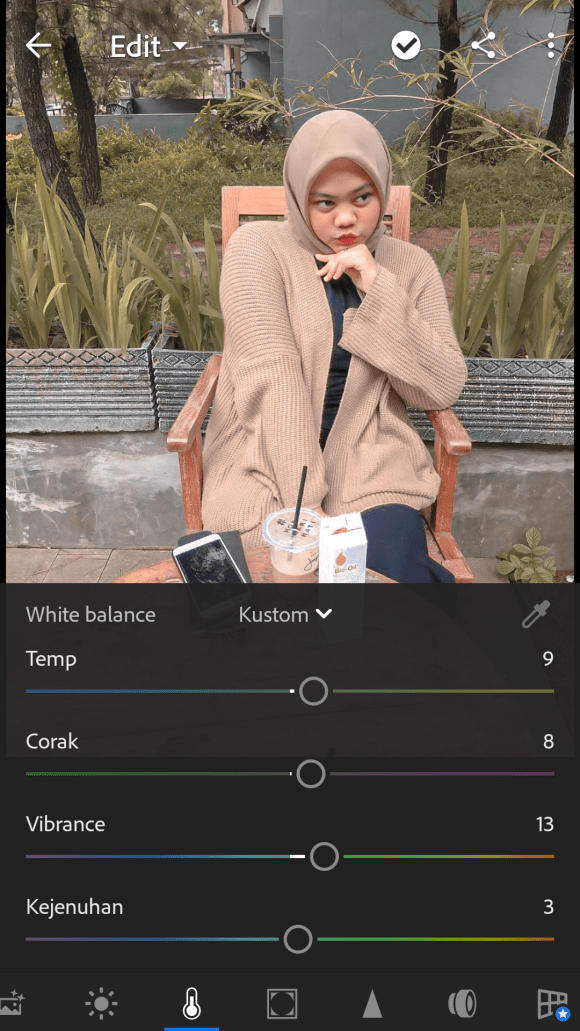
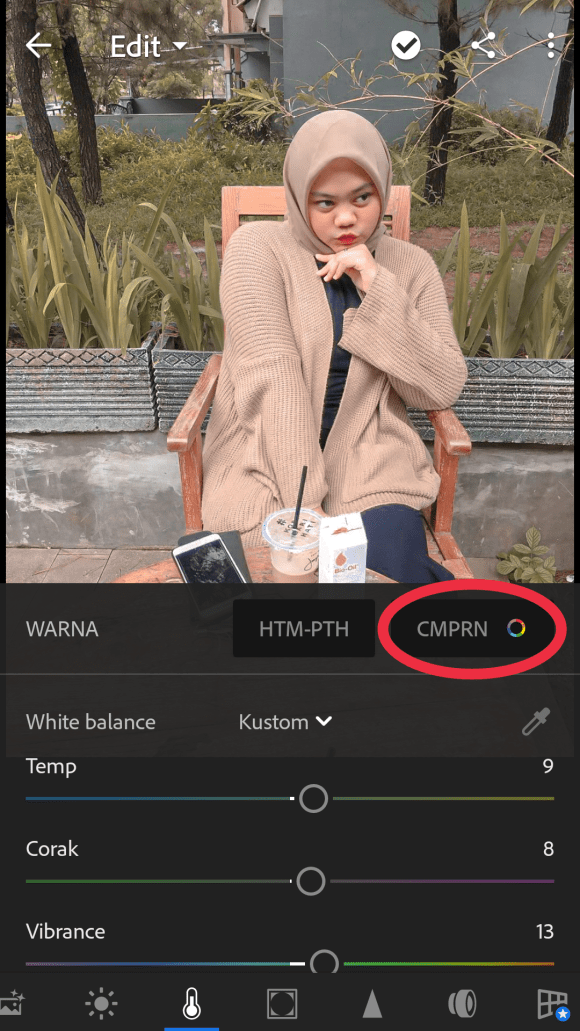
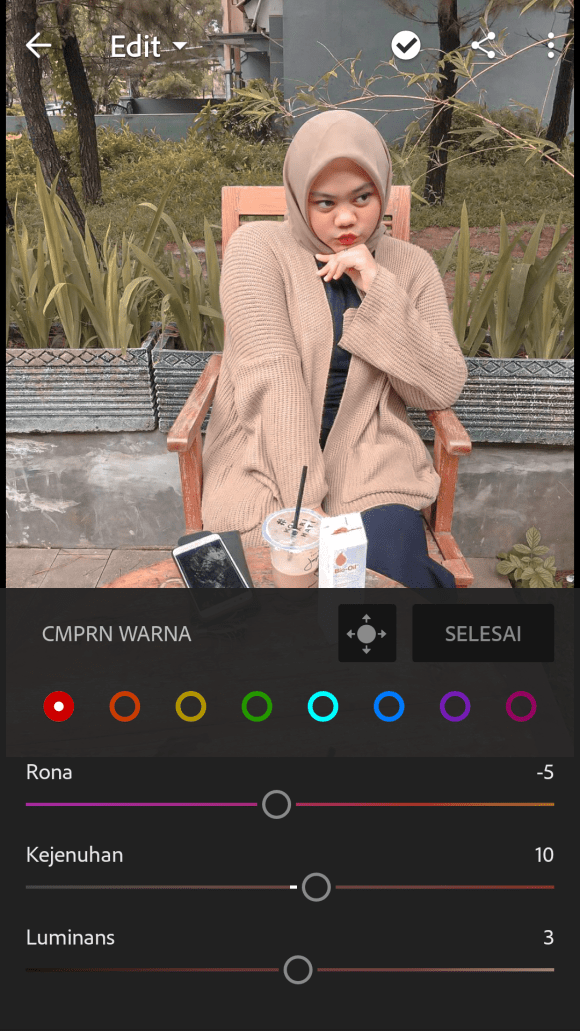
Dibagian cara ke 8 ini yang harys benar-benar di perhatikan. Karena, dibagian ini adalah pengeditan yang berpengaruh yaitu pengaturan warna, oleh karena itu kenakan pakaian atau background yang colorfull. Pilihlah warna sesuai tema yang kamu inginkan.
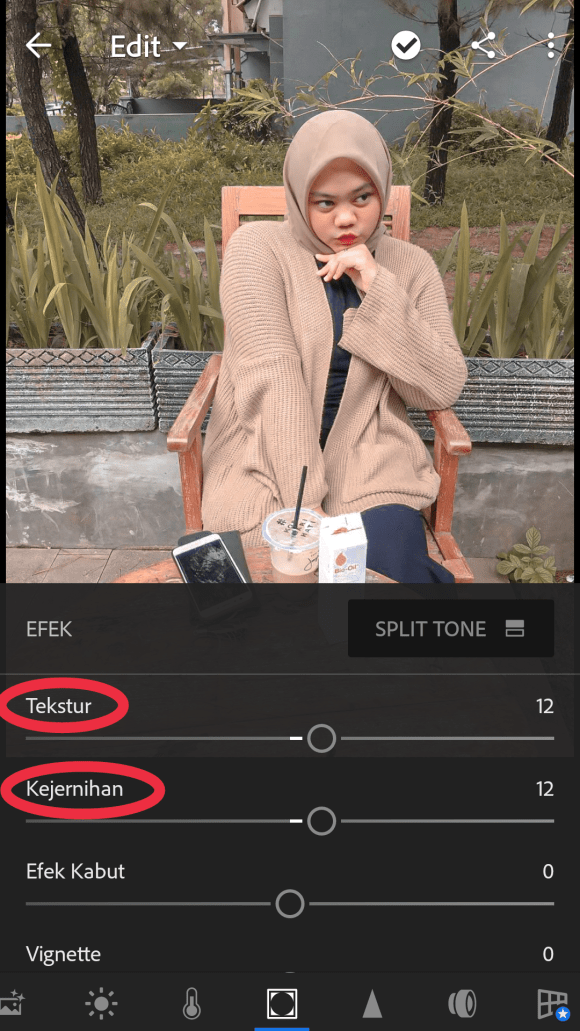
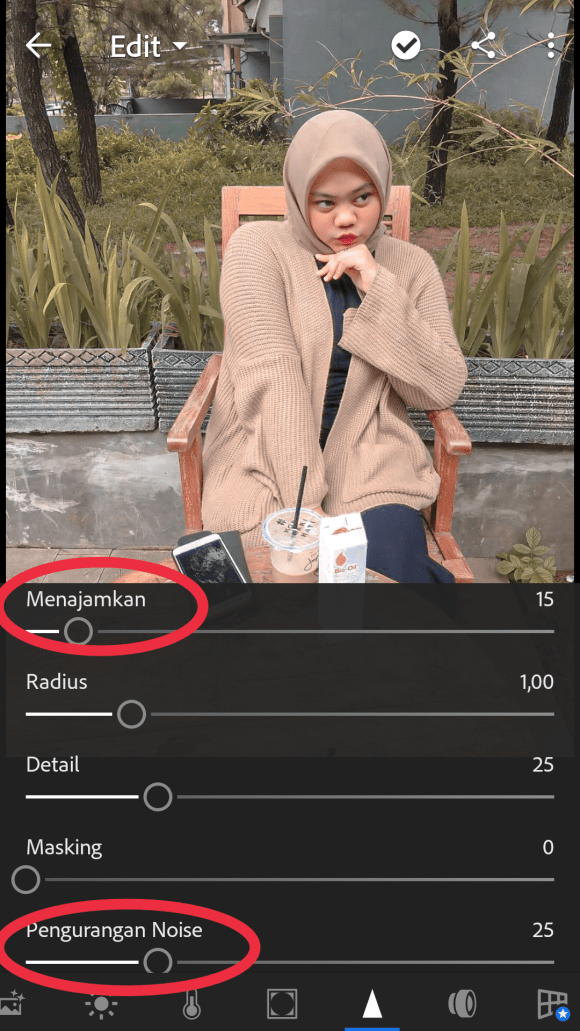
Jika kalian ingin menyimpan efek yang sudah kalian buat, agar ketika mengedit foto lagi memiliki efek yang sama. Kalian bisa membuat atau menyimpan efek tersebut, atau di sebut dengan Preset.
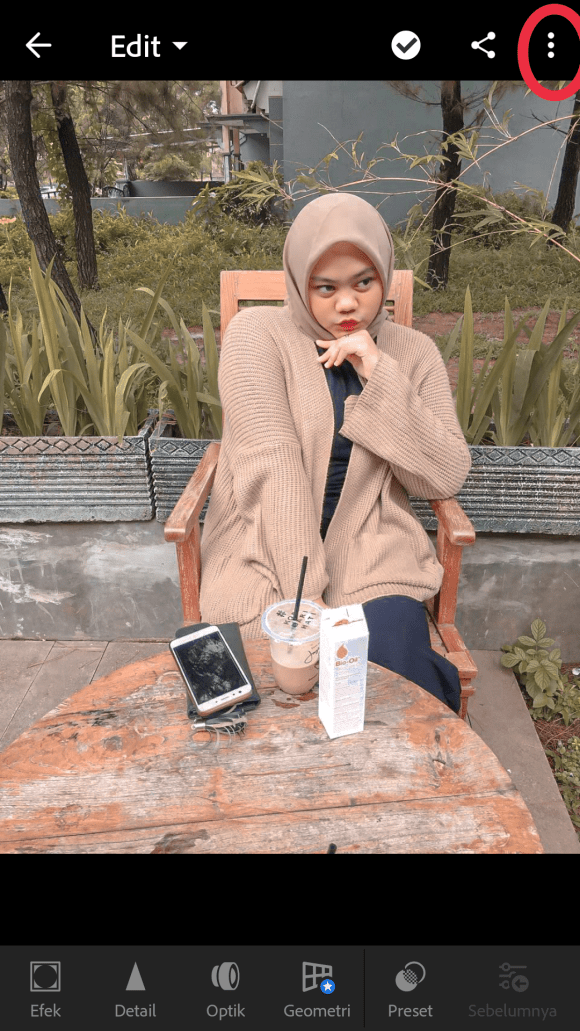
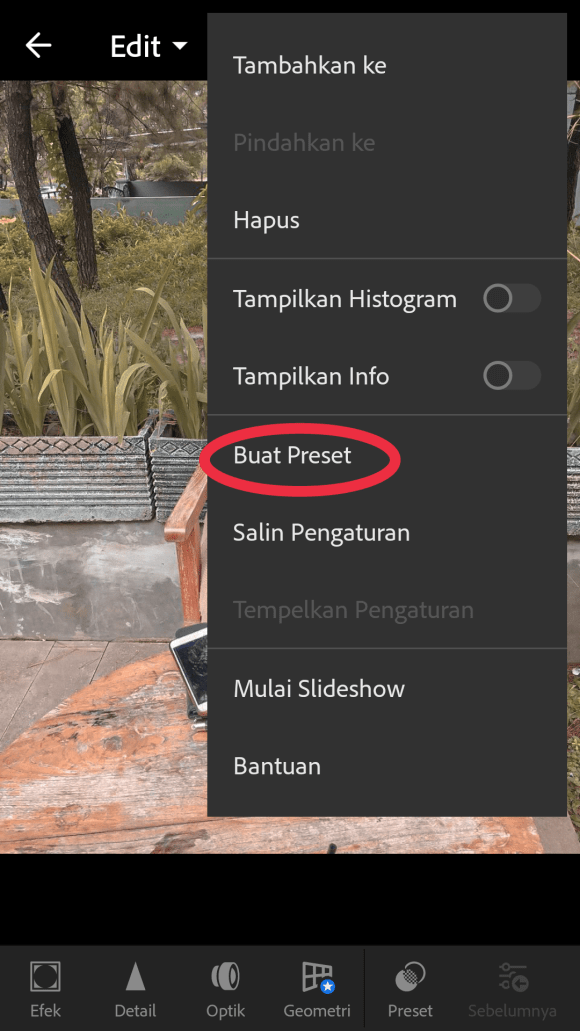
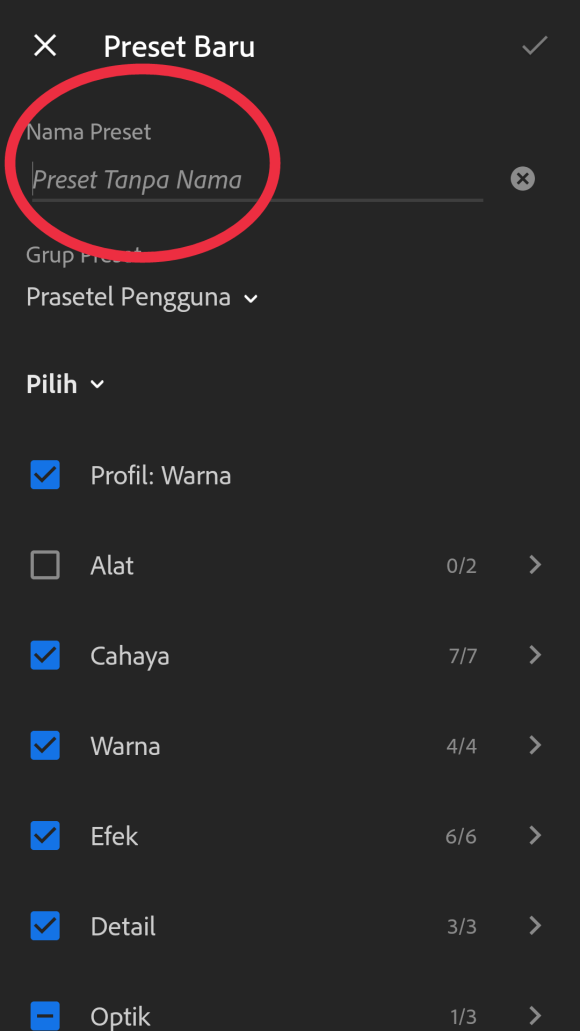
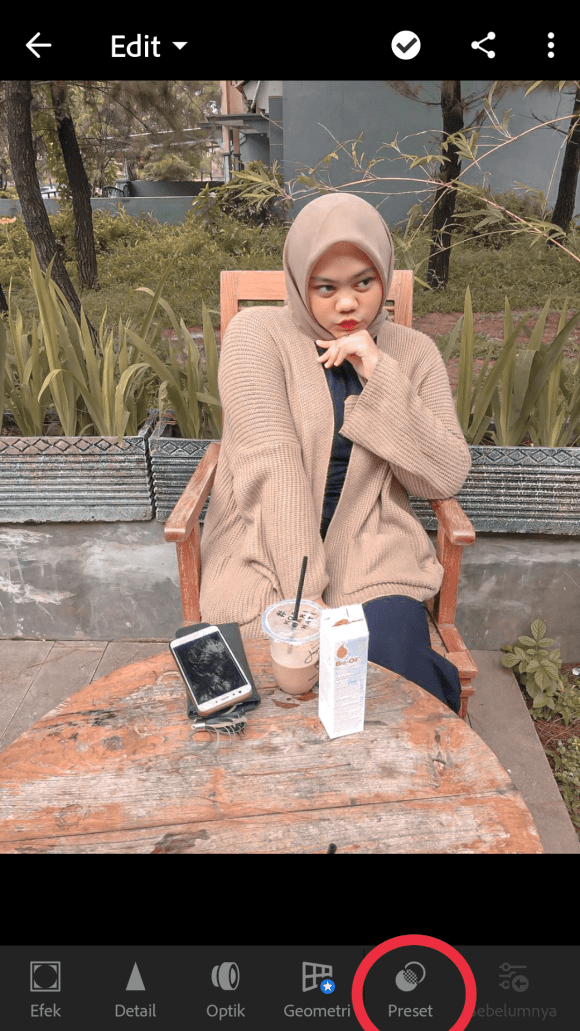
Nah itu gaess beberapa tips&trick dari aku untuk cara mengedit foto di aplikasi Ligthroom.
Hopefully my blog can give some benefits 💛
Untuk tutorial selanjutnya akan membahas tentang cara mengedit menggunakan aplikasi Vsco.
See you next on Aestheticsblog 👋
(don’t forget to like, comment, follow, and share)

 Aesthetic's bloG
2 replies on “Lightroom”
Bermanfaat sekaleeee
SukaDisukai oleh 1 orang
Uwowww selamat mencoba
SukaSuka